

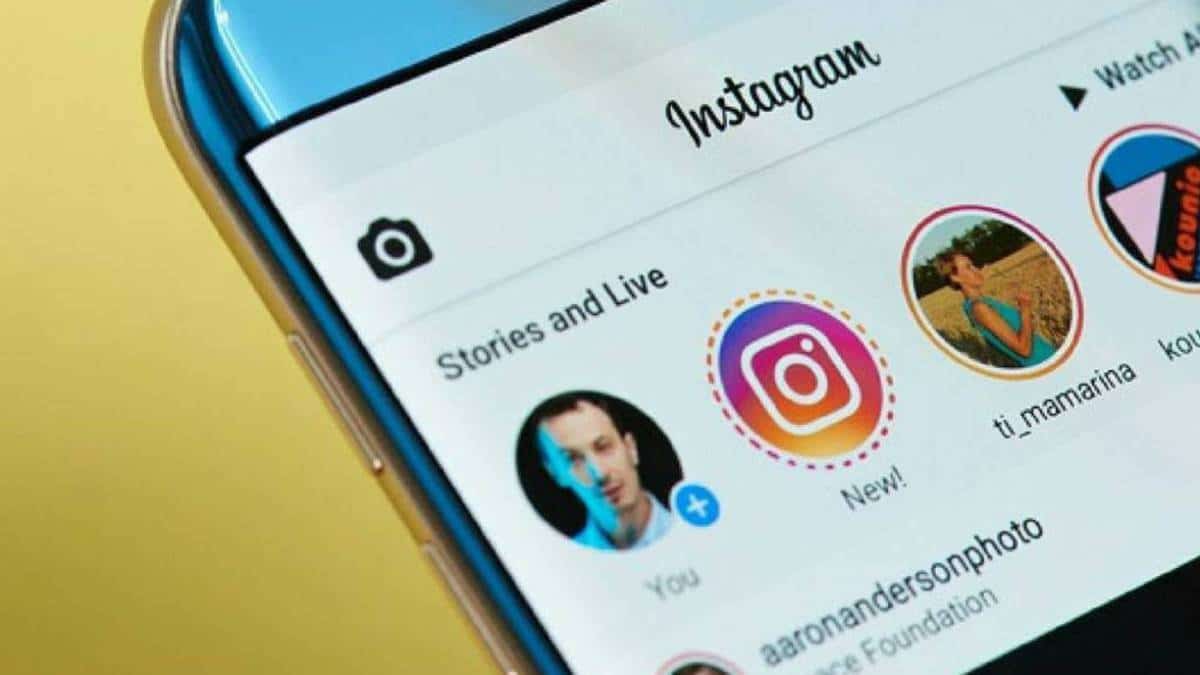
Instagram Stories haben sich in den letzten Jahren zu einem der revolutionärsten Elemente sozialer Netzwerke entwickelt, so sehr, dass dieser Mechanismus zum schnellen Teilen unseres Alltags auf unzähligen Plattformen wie WhatsApp, Facebook und sogar gescheiterten Versuchen wie Twitter Einzug gehalten hat.
Instagram Stories weisen jedoch auf Plattformen wie Android einige Qualitätsprobleme auf, was für Nutzer, die Inhalte von diesen Geräten teilen, sehr ärgerlich ist. Wir zeigen Ihnen, wie Sie die Qualität Ihrer Instagram Stories auf Android mithilfe interner Einstellungen, Aufnahmetricks und Dateioptimierung verbessern können.
Warum sehen Instagram Stories auf Android schlechter aus?
Instagram, das aktuell beliebteste soziale Netzwerk, verarbeitet täglich unzählige Fotos und kurze Videos. Daher muss die Speicherung dieser Daten so erfolgen, dass möglichst wenig Speicherplatz belegt wird. Aus diesem Grund optimiert die Kamera-App beim Aufnehmen von Fotos oder Videos für Instagram Stories den Speicherplatzbedarf der aufgenommenen Inhalte. Dies wirkt sich natürlich direkt auf die Qualität der Inhalte aus.
Wie Sie sich vorstellen können, gilt: Je größer die Datei eines Fotos oder Videos, desto höher die Auflösung oder desto mehr Informationen enthält es. Dies könnte die Server von Instagram überlasten. Um diese Probleme zu vermeiden, komprimiert Instagram die von uns geteilten Inhalte.

Als Folge davon geht ein Großteil der Qualität des Fotos oder Videos verloren, dafür werden diese beim Durchblättern unseres Instagram-Feeds viel schneller geladen , und gleichzeitig werden erhebliche Speicherkosten eingespart.
Aufgrund von Programmierbeschränkungen und verschiedenen Faktoren, die die Betriebssystementwicklung beeinflussen, weisen auf Android-Geräten veröffentlichte Artikel tendenziell eine geringere Qualität auf als solche, die auf iPhones veröffentlicht werden – ein Umstand, den Content-Ersteller seit Jahren bemängeln. Dies liegt vor allem daran, dass iOS ein geschlossenes Ökosystem mit wenigen Hardwaremodellen darstellt, während Android sich an Tausende von Geräten mit unterschiedlichen Sensoren und Prozessoren anpassen muss , was eine konsistente Kameraoptimierung innerhalb der App erschwert.
Darüber hinaus ist die Internetverbindung ein entscheidender Faktor . Bei einer langsamen Verbindung, instabilem WLAN oder schlechter Datenabdeckung reduziert Instagram die Qualität deiner Inhalte drastisch, um einen fehlerfreien Upload zu gewährleisten. Dabei wird der Funktionalität Vorrang vor der Auflösung eingeräumt.
Aktivieren Sie die Option zum Hochladen in höchster Qualität.
Es gibt eine wichtige Einstellung in der App, die viele Nutzer übersehen, aber entscheidend dafür ist, dass Instagram die Dateiqualität nicht übermäßig verschlechtert. Mit dieser Option kann das soziale Netzwerk die Auflösung priorisieren, auch wenn der Upload dadurch länger dauert.

Um diese Funktion zu aktivieren, befolgen Sie diese detaillierten Schritte:
- Öffnen Sie die Instagram-App und gehen Sie zu Ihrem Profil.
- Tippen Sie auf das Dreistrich-Menü in der oberen rechten Ecke und gehen Sie zum Abschnitt für Einstellungen und Datenschutz.
- Menü suchen und aufrufen Datennutzung und Medienqualität (In manchen Versionen erscheint es möglicherweise einfach unter Konto > Datennutzung).
- Suchen Sie die Option Hochladen mit höchster Qualität und den Schalter umlegen.
Durch Aktivieren dieser Schaltfläche stellt Instagram die automatische Qualitätsanpassung basierend auf dem Netzwerk ein und lädt Ihre Fotos und Videos in der maximal zulässigen Auflösung der Plattform hoch, unabhängig von der Verbindungsgeschwindigkeit.
Verwenden Sie die Kamera Ihres Mobiltelefons
Eine der besten Möglichkeiten, die Fotoqualität deiner Instagram-Stories zu verbessern, ist die Verwendung der Kamera deines Smartphones . Die in die Instagram-App integrierte Kamera ist im Grunde nur ein Screenshot des Suchers vieler Android-Modelle, was die Qualität drastisch reduziert.
Die Hardware unseres Geräts, insbesondere die Qualität der Kamera, spielt hier jedoch eine entscheidende Rolle. Besitzen wir kein Android-Smartphone der Mittelklasse oder Oberklasse , werden wir mit der geräteeigenen Kamera-App wahrscheinlich keine besseren Ergebnisse erzielen.
In diesem Fall nehmen wir das Foto einfach mit der Standard-Kamera-App auf und laden es dann direkt in der Instagram-App aus der Galerie in den Bereich „Stories“ hoch. Wir empfehlen, vor dem Hochladen alle notwendigen Anpassungen (Helligkeit, Kontrast, Sättigung) vorzunehmen , da die Bildverarbeitung des Smartphones in der Regel besser ist als die der Social-Media-App. Nach dem Hochladen können Sie aber jederzeit Instagram-Filter, Sticker, Musik oder Wetterinformationen hinzufügen.
Alternative Kameras, die beste Option
Falls Ihnen die Kamera Ihres Geräts nicht ausreicht, gibt es Apps zur Bildoptimierung. Viele Geräte, wie beispielsweise Samsung, verfügen über ein eigenes Exportsystem, mit dem sich die Bildqualität von Instagram Stories direkt über die Benutzeroberfläche verbessern lässt.
Wir empfehlen die Google Kamera- App (GCam) , insbesondere für Nutzer von Mittelklasse- und Einsteigergeräten. GCam verwendet HDR+-Bildverarbeitungsalgorithmen, die den Dynamikumfang und die Schärfe verbessern und so selbst mit leistungsschwächeren Geräten beeindruckende Fotos ermöglichen.
Wichtig zu erwähnen ist, dass Samsung Galaxy-Geräte über den „Instagram-Modus“ verfügen , eine spezielle Optimierung, die es ermöglicht, Inhalte direkt von der nativen Kamera in die eigene Story zu teilen und dabei eine deutlich höhere Qualität als mit der Instagram-App beizubehalten.
Beschneiden Sie keine Fotos aus der Anwendung
Wenn Sie ein Foto im Querformat aufgenommen haben oder das Bilddesign hervorheben möchten, vermeiden Sie es, das Bild direkt in der Instagram-App zu beschneiden oder zu vergrößern. Durch das Zoomen oder Beschneiden in der App wird das Bild stark komprimiert , was zu sichtbaren Pixeln und Bildrauschen führt.
Idealerweise verwenden Sie den in Ihrem Smartphone integrierten Fotoeditor oder installieren professionelle Bearbeitungs-Apps wie Lightroom oder Snapseed. Beachten Sie, dass die offiziellen Instagram-Abmessungen für Beiträge 600 x 400 Pixel für horizontale und 600 x 749 Pixel für vertikale Fotos betragen . Auch wenn diese Auflösungen für moderne Bildschirme niedrig erscheinen mögen, verhindert die Anpassung Ihres Bildes an diese Seitenverhältnisse vor dem Hochladen, dass der Instagram-Algorithmus es verkleinern muss, wodurch mehr Details erhalten bleiben.
Die Aufnahmen erfolgen stets mit 60 Bildern pro Sekunde und hoher Auflösung.
Die Videoqualität ist der Bereich, in dem sich Android und iOS am deutlichsten unterscheiden. Um der starken Komprimierung entgegenzuwirken, empfiehlt es sich, eine Datei in so hoher Qualität hochzuladen, dass das Ergebnis auch nach der Komprimierung scharf bleibt. Wir raten Ihnen, Ihre Videos in 4K-Auflösung aufzunehmen, sofern Ihr Gerät dies unterstützt.
Außerdem ist es wichtig, die Bildrate auf 60 FPS einzustellen . Dadurch wird eine deutlich flüssigere Wiedergabe gewährleistet und verhindert, dass das Video nach dem Hochladen ruckelt oder aussetzt. Dank der größeren Dateigröße und höheren Datendichte wirkt das Endergebnis wesentlich professioneller.
Verbessert das Hochladen von Inhalten von einem Computer die Qualität?
Viele Nutzer fragen sich, ob die Verwendung der Webversion von Instagram auf einem PC die Auflösung verbessert. Die Antwort lautet: Obwohl die Webversion verbessert wurde, ist Instagram weiterhin primär für Mobilgeräte optimiert . Das Hochladen eines professionell bearbeiteten Fotos vom Computer kann jedoch einige der Komprimierungsprozesse umgehen, die bei der mobilen Bearbeitung anfallen.
Um Bilder von einem Android-Smartphone ohne Qualitätsverlust und ohne Kabelprobleme auf Windows 11 zu übertragen, können Sie Tools wie Googles Quick Share (ehemals Nearby Share) verwenden, das bereits mit Windows kompatibel ist, oder Cloud-Dienste wie Google Drive oder OneDrive. Vermeiden Sie es, Fotos über Messenger-Apps zu senden, die Bilder komprimieren (wie WhatsApp im Standardmodus), bevor Sie sie auf Ihren PC übertragen.
Die richtige Beleuchtung ist der wichtigste technische Faktor. Selbst der leistungsstärkste Sensor erzeugt bei unzureichendem Licht digitales Rauschen , das Instagram als irrelevante Information interpretiert und durch Komprimierung entfernt. Das Ergebnis: ein unscharfes Bild. Verwenden Sie daher immer natürliches Licht oder ein Ringlicht, um von Anfang an scharfe Aufnahmen zu erhalten.
Durch die Umsetzung dieser Anpassungen, von der Aktivierung hochwertiger Uploads über Aufnahmen in 4K mit 60 FPS bis hin zur Verwendung der nativen Kamera, wirken Ihre Android-Stories professionell und konkurrenzfähig, und die Frustration über pixelige Fotos entfällt.
Index
- 1 Warum sehen Instagram Stories auf Android schlechter aus?
- 2 Aktivieren Sie die Option zum Hochladen in höchster Qualität.
- 3 Verwenden Sie die Kamera Ihres Mobiltelefons
- 4 Alternative Kameras, die beste Option
- 5 Beschneiden Sie keine Fotos aus der Anwendung
- 6 Die Aufnahmen erfolgen stets mit 60 Bildern pro Sekunde und hoher Auflösung.
- 7 Verbessert das Hochladen von Inhalten von einem Computer die Qualität?